
Étalonnez vos photos et vidéos.
Donnez une ambiance de cinéma ou de pellicule à vos images avec 67 looks et des réglages précis. Gratuit, sans compte.
Windows, macOS et Linux
- 67 looks, dont 24 pellicules
- Gratuit, jusqu’à l’export 4K
- Vos médias restent sur votre ordinateur
- Fonctionne hors connexion
Essayez un look sur votre photo ou votre vidéo
Le moteur couleur de LumiLooks tourne ici, dans votre navigateur, sur une photo ou une vidéo. Votre fichier n’est envoyé nulle part.
Les looks
8 sur 67Déposez une photo ou une vidéo iciou importez-la depuis la barre d’outils. JPG, PNG, WebP, MP4 ou WebM.
Golden hourCinéma
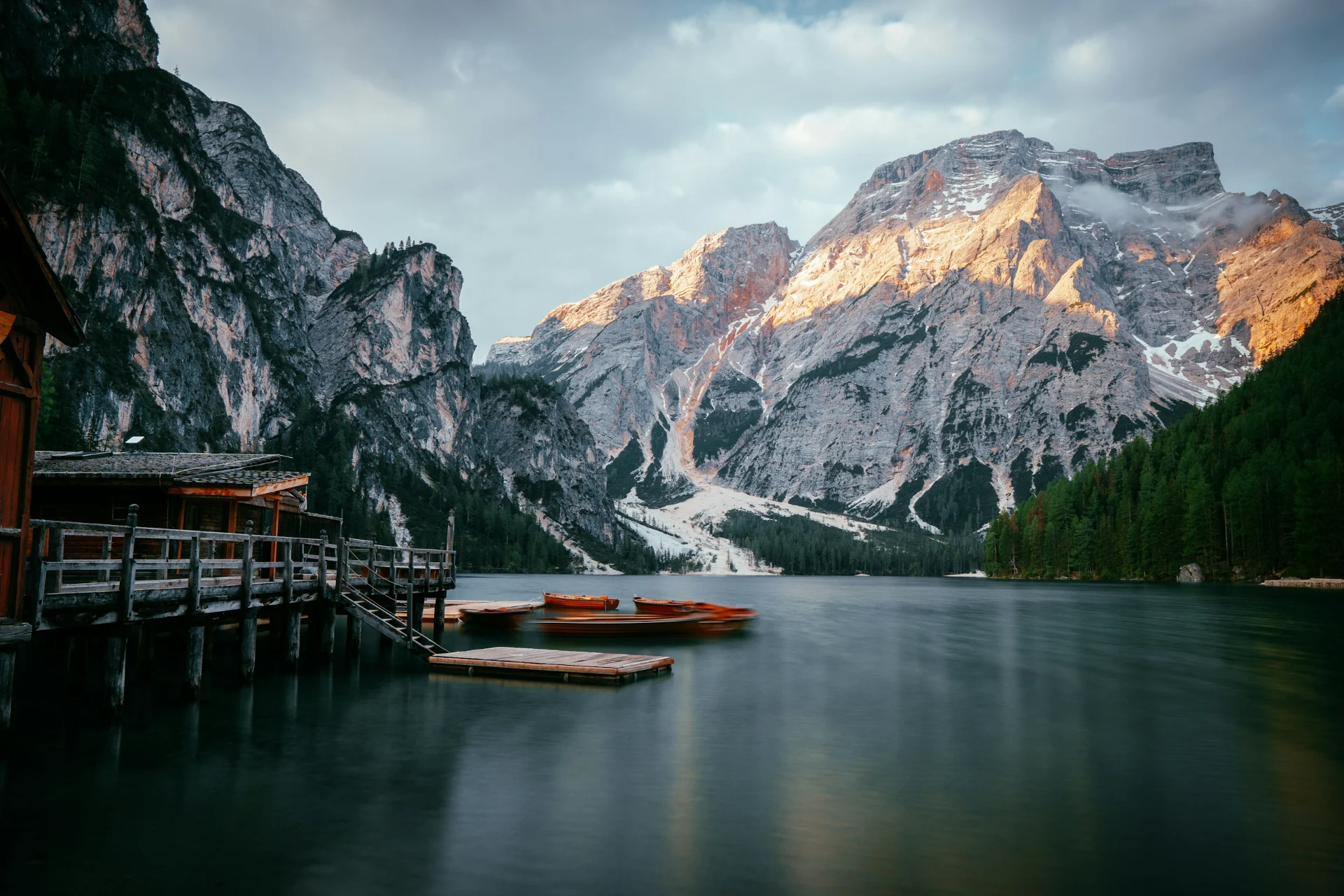
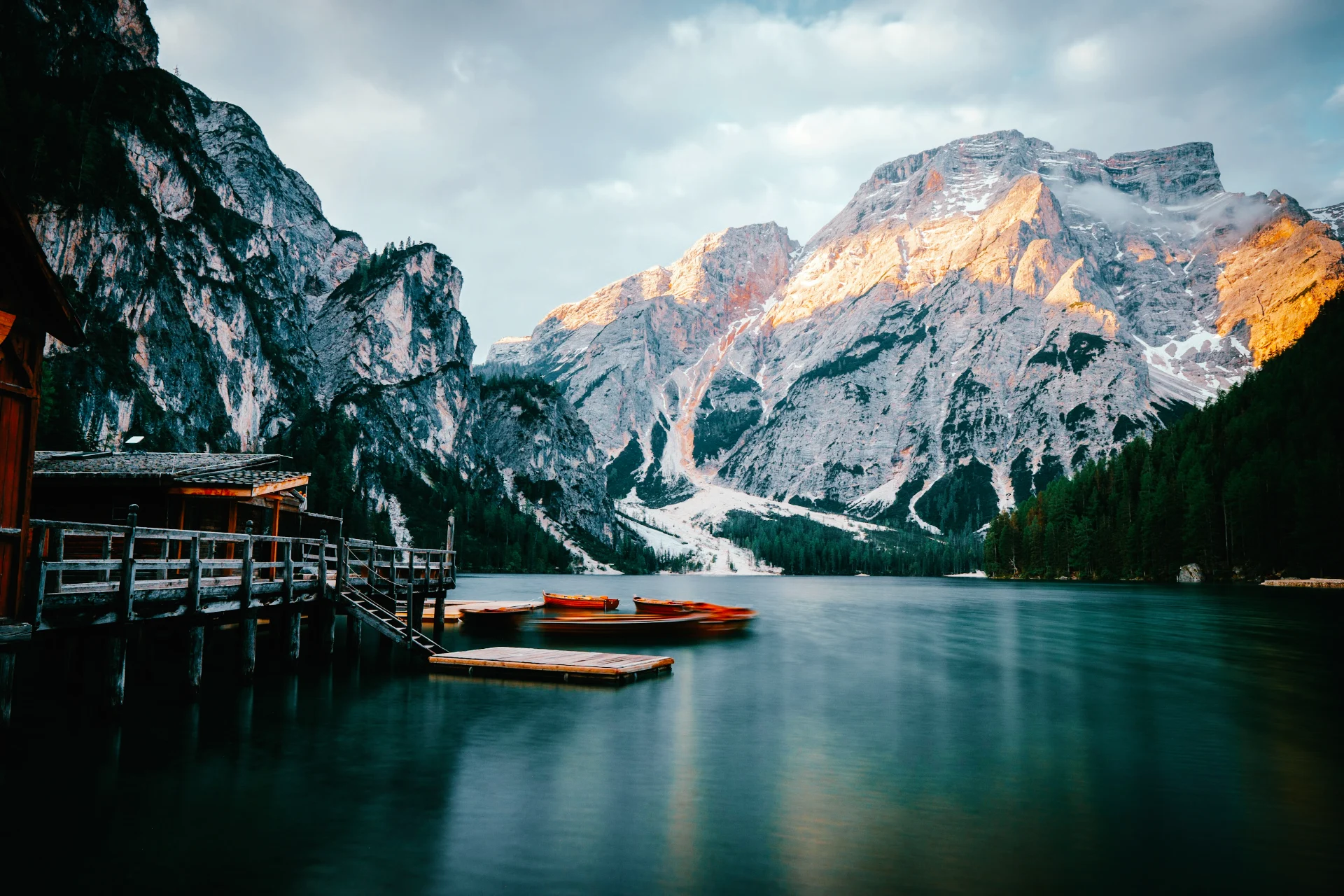
14 looks sur la même photo
Un extrait des 67 looks : pellicules Kodak, Fuji et Ilford, looks de cinéma et créations Luminos.
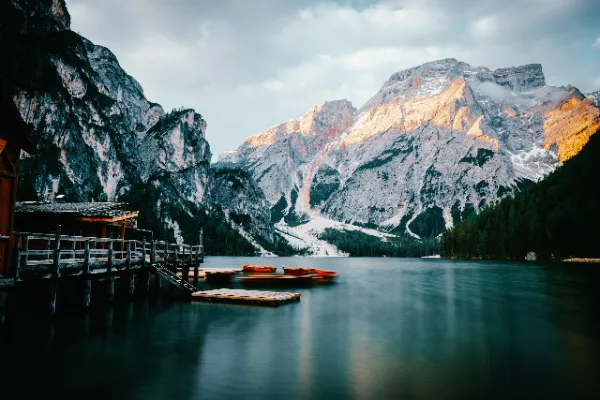 Kodak Portra 400Pellicule couleur
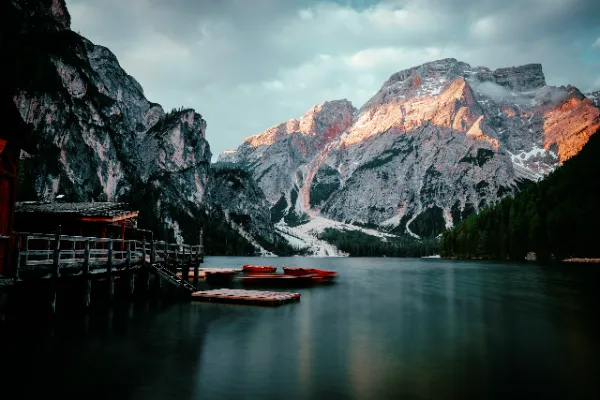 Fuji Velvia 50Diapositive saturée
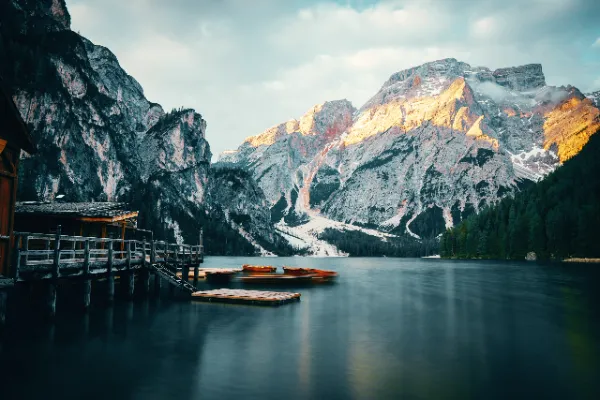 Teal & orangeDAEDAL Cinematic
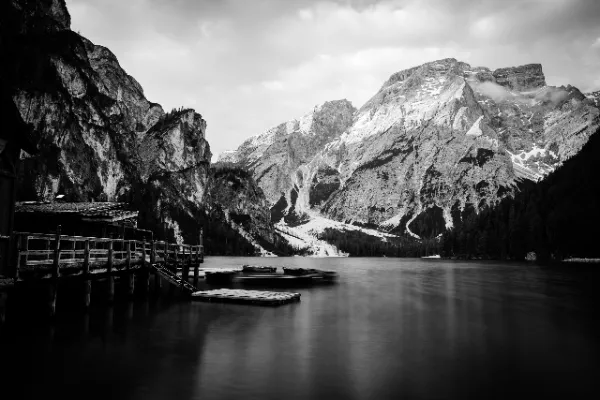 Ilford HP5 Plus 400Noir et blanc
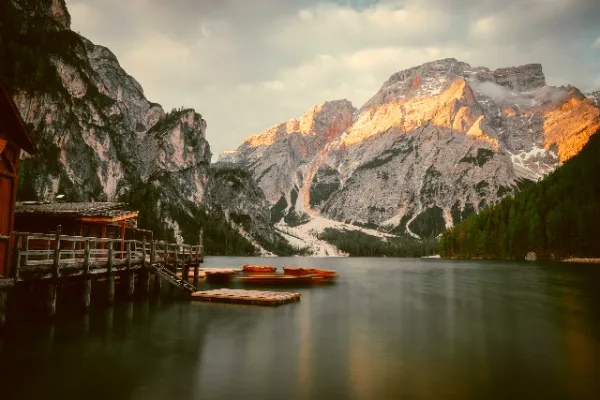 Golden hourCinéma
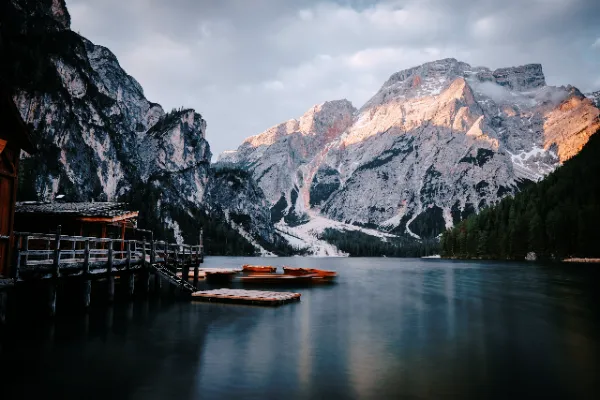 Kodak Kodachrome 64Diapositive
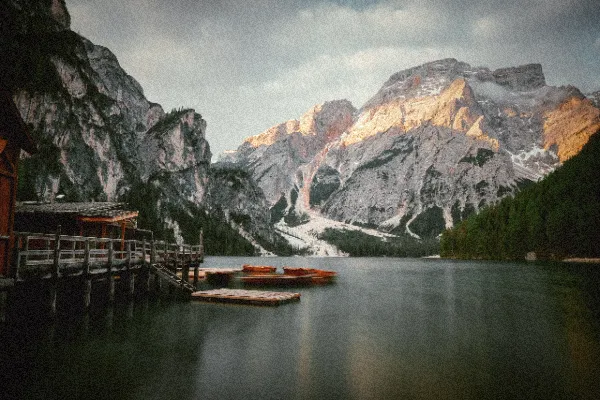 Super 8Pellicule délavée
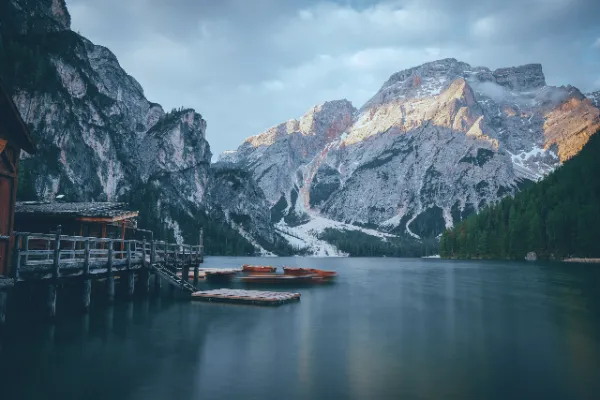 Nordic blueLumière froide
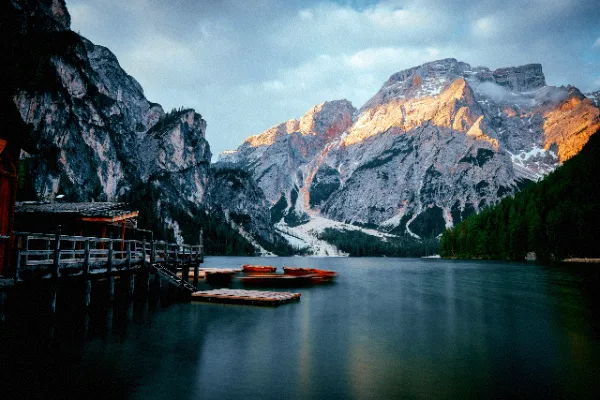 Chrome 200Couleurs franches
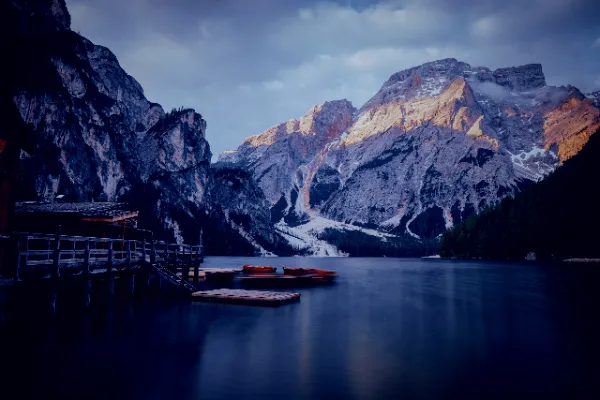 Midnight violetSignature Luminos
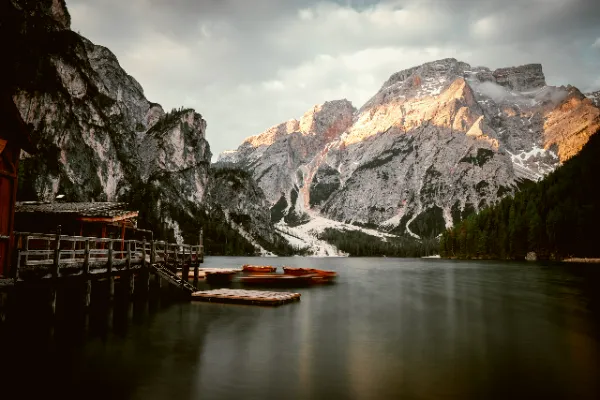 DunePalette minérale
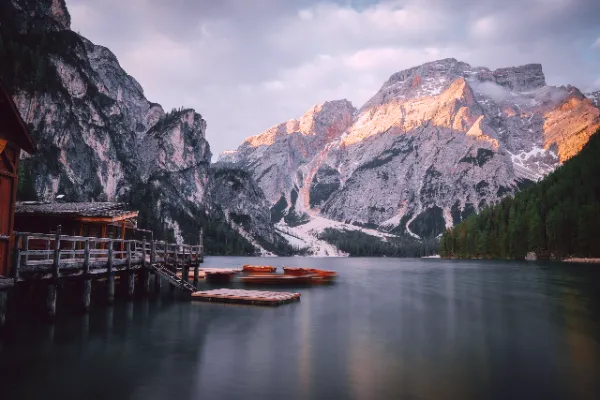 Rose quartzSignature Luminos
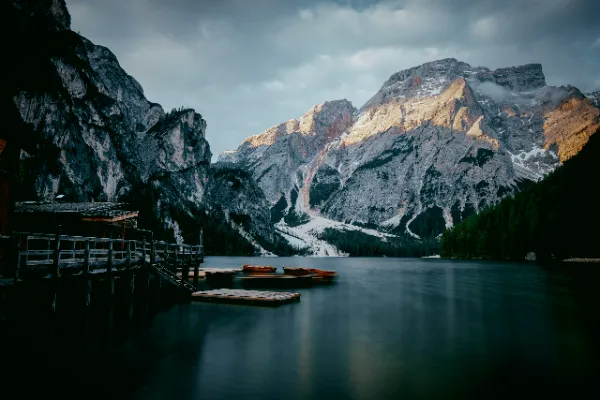 Forest moodVerts profonds
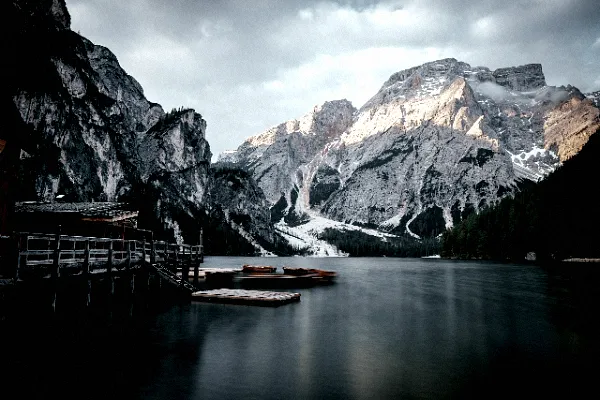 Silver bypassNoirs denses
L’atelier en images
Commencez par un look, puis ajustez chaque réglage. Cliquez sur une capture pour l’agrandir.
 Agrandir
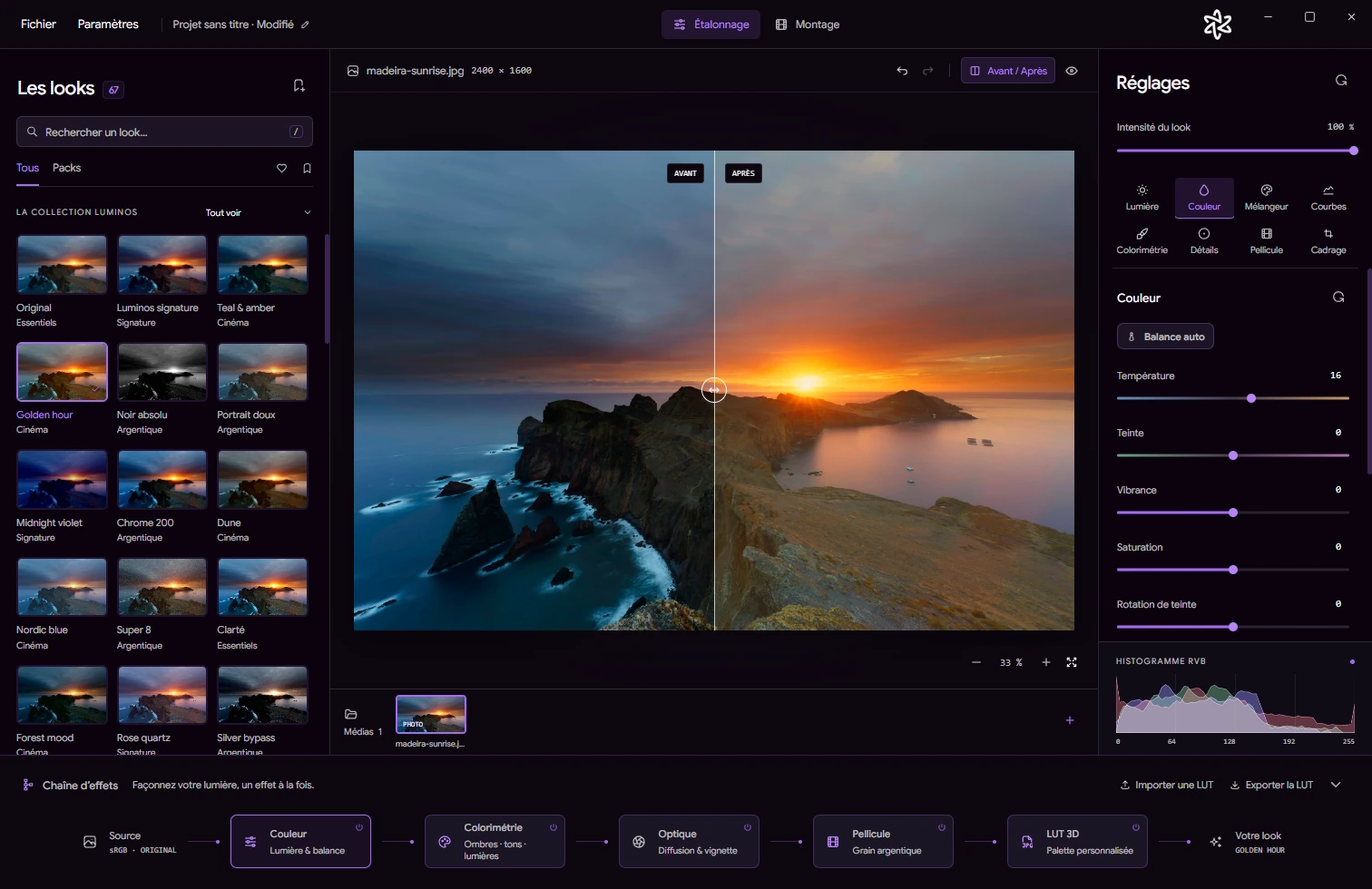
67 looks pour commencer
Comparez les rendus, dosez leur intensité et importez vos LUTs au format .cube. Activez chaque groupe de la chaîne d’effets séparément.
 Agrandir
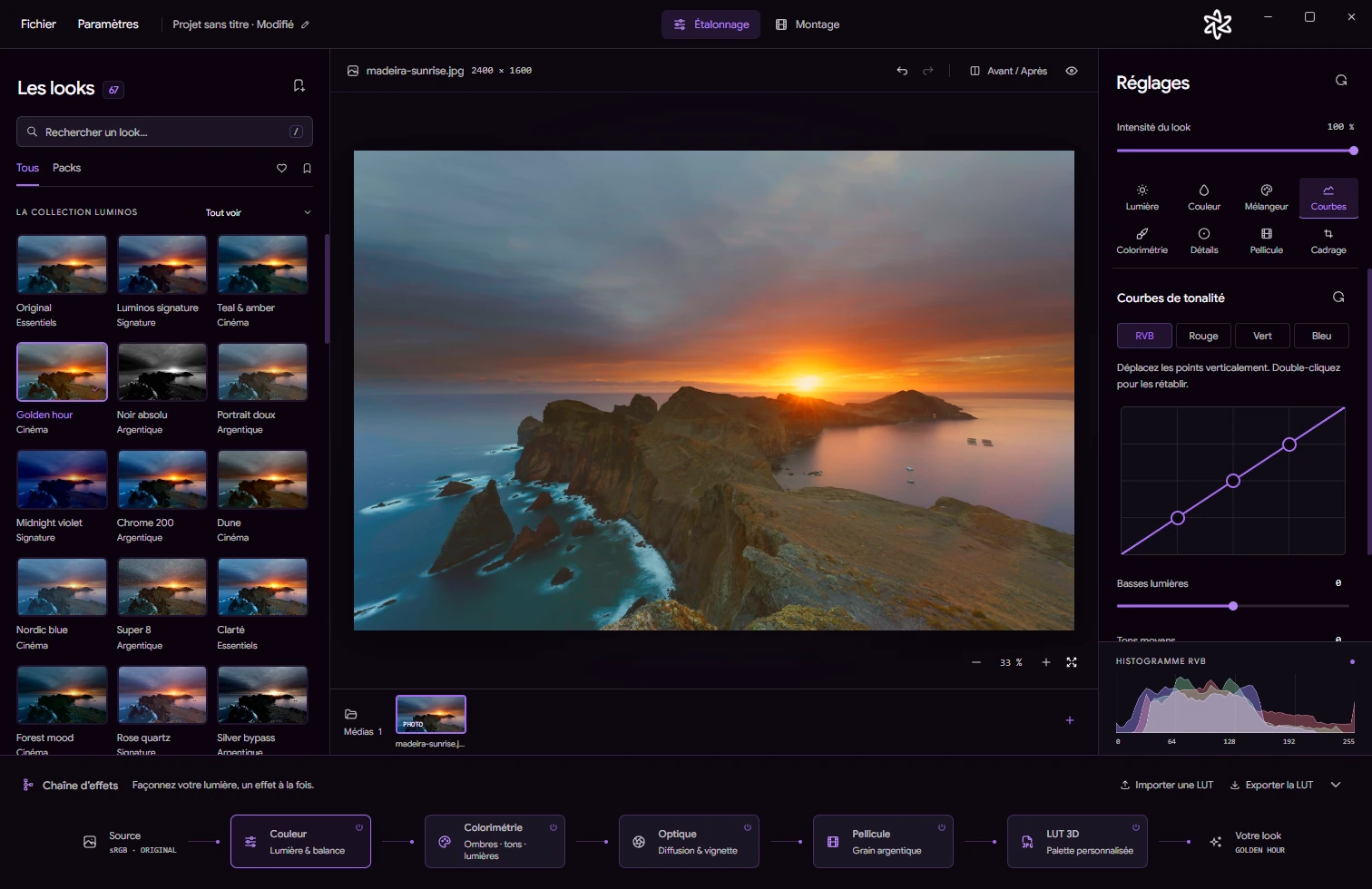
Réglez la lumière et les courbes
Ajustez l’exposition, les hautes lumières et les ombres. Modifiez la courbe globale ou chacun des canaux rouge, vert et bleu.
 Agrandir
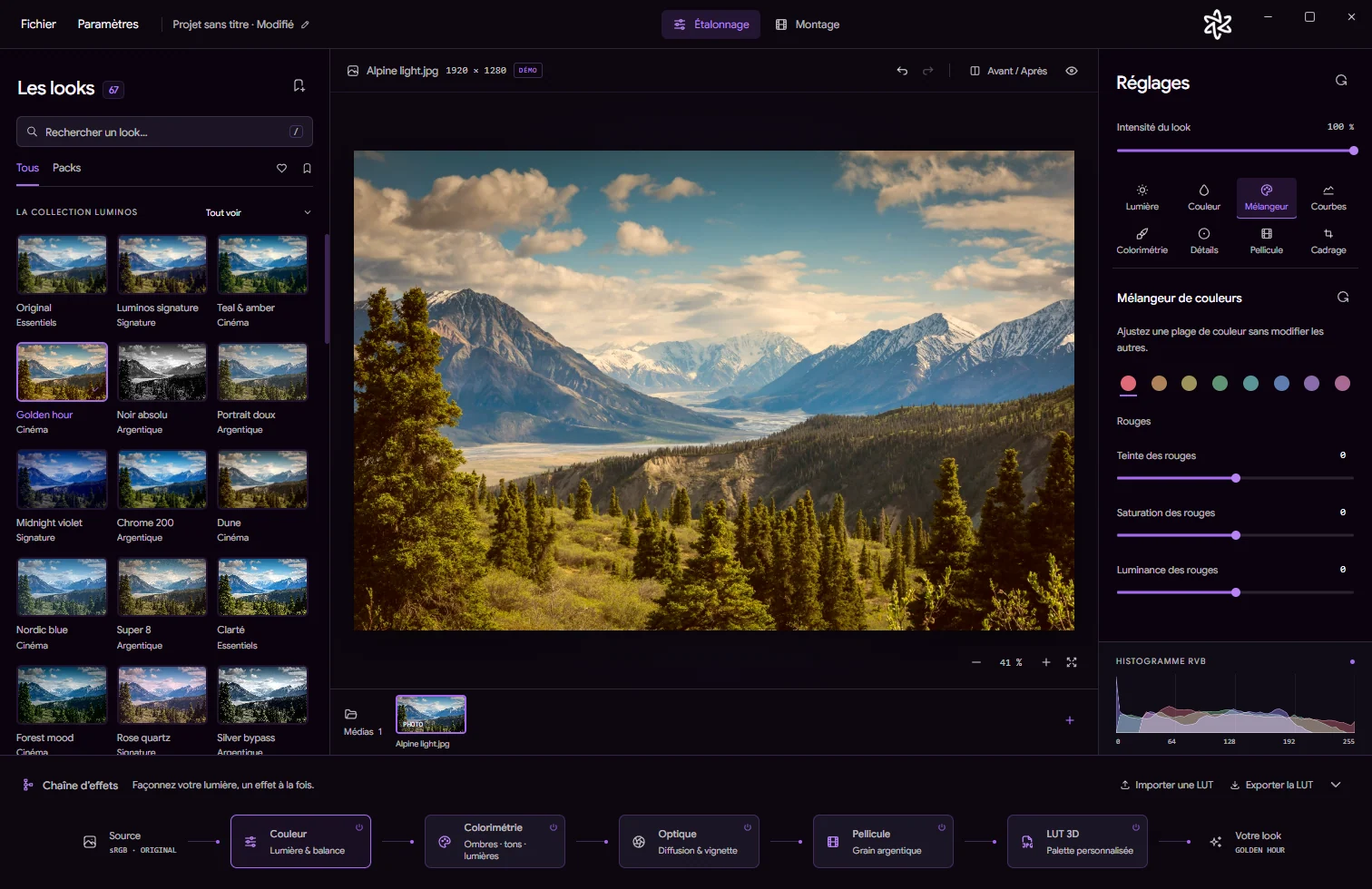
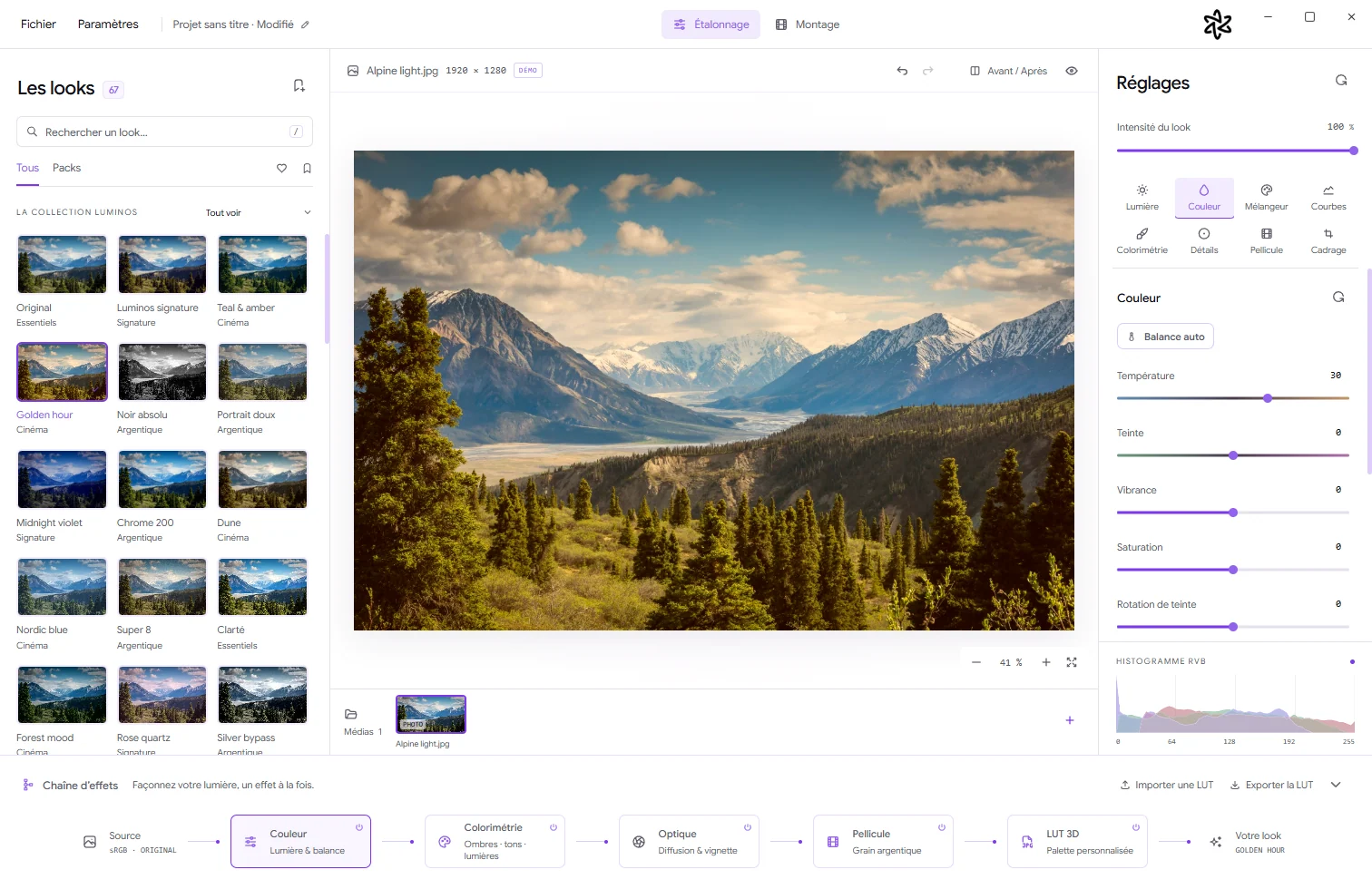
Isolez la couleur à travailler
Affinez la teinte, la saturation et la luminance de huit plages de couleur. Travaillez aussi la balance des blancs et les roues de colorimétrie.
 Agrandir
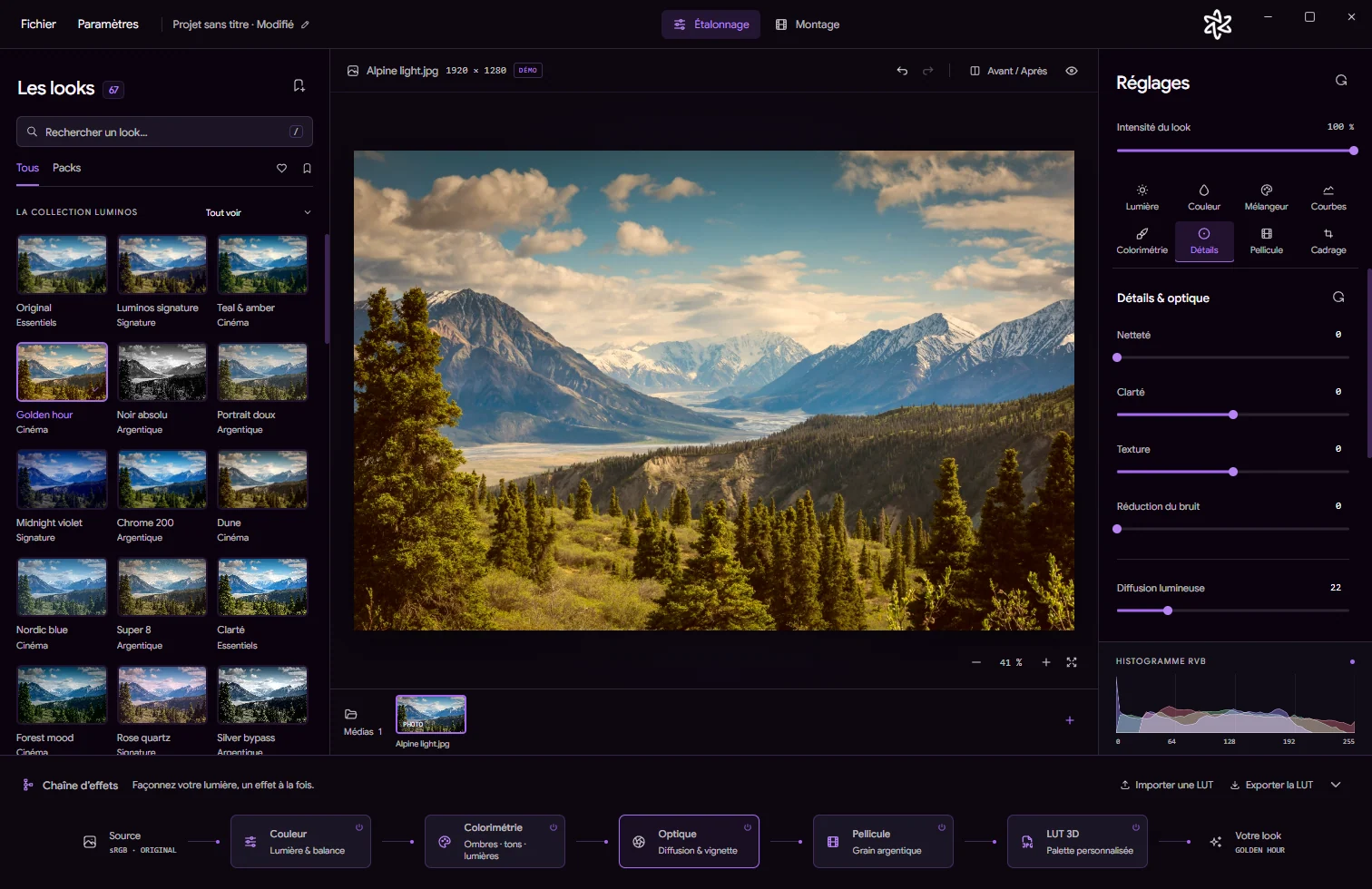
Soignez la texture
Réglez netteté, clarté, grain, réduction du bruit, diffusion et vignettage. Recadrez, tournez ou retournez l’image.
 Agrandir
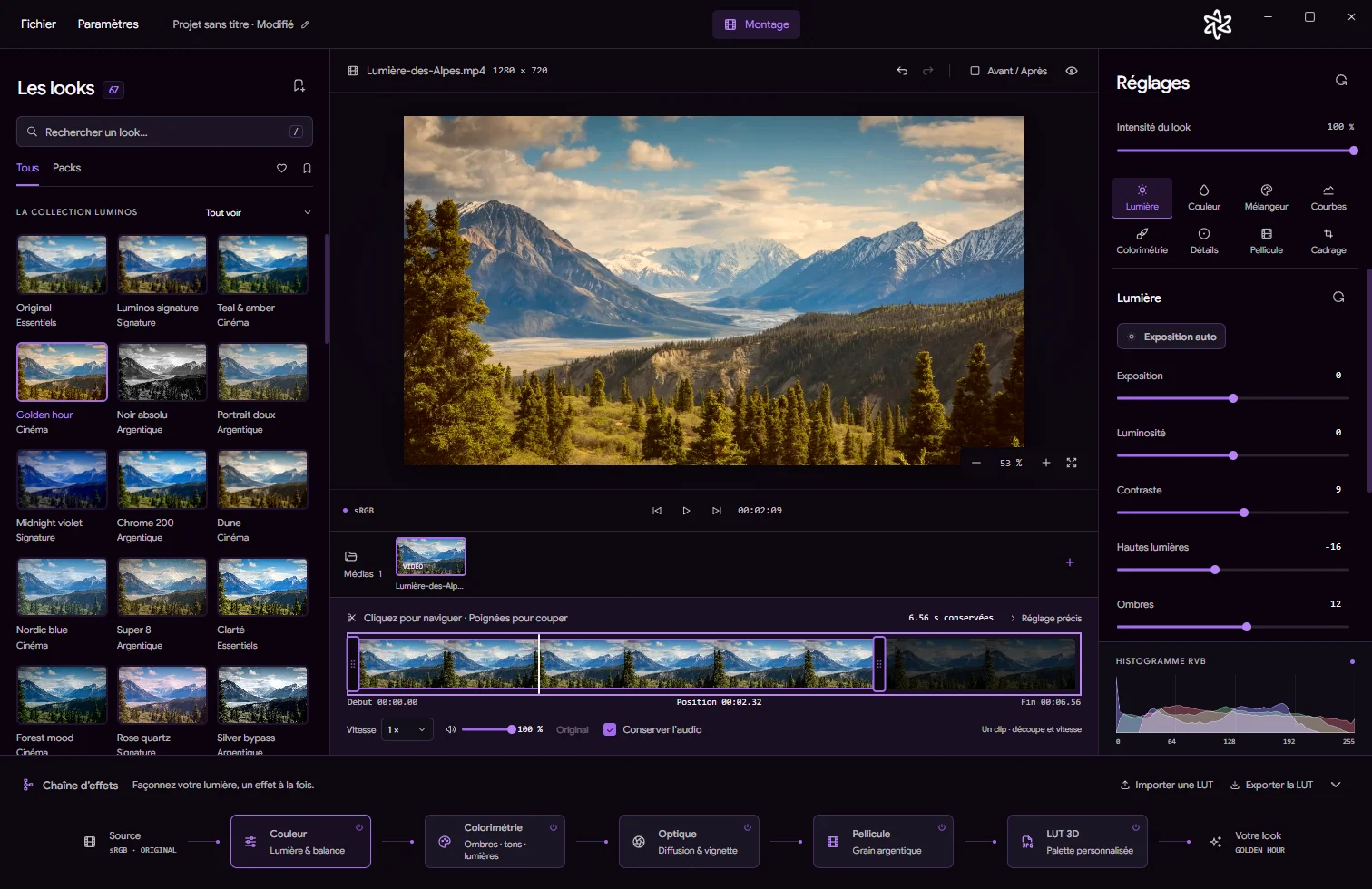
Découpez votre clip
Cliquez dans la bande vidéo pour choisir une image, déplacez les points d’entrée et de sortie, puis ajustez vitesse et volume.
 Agrandir
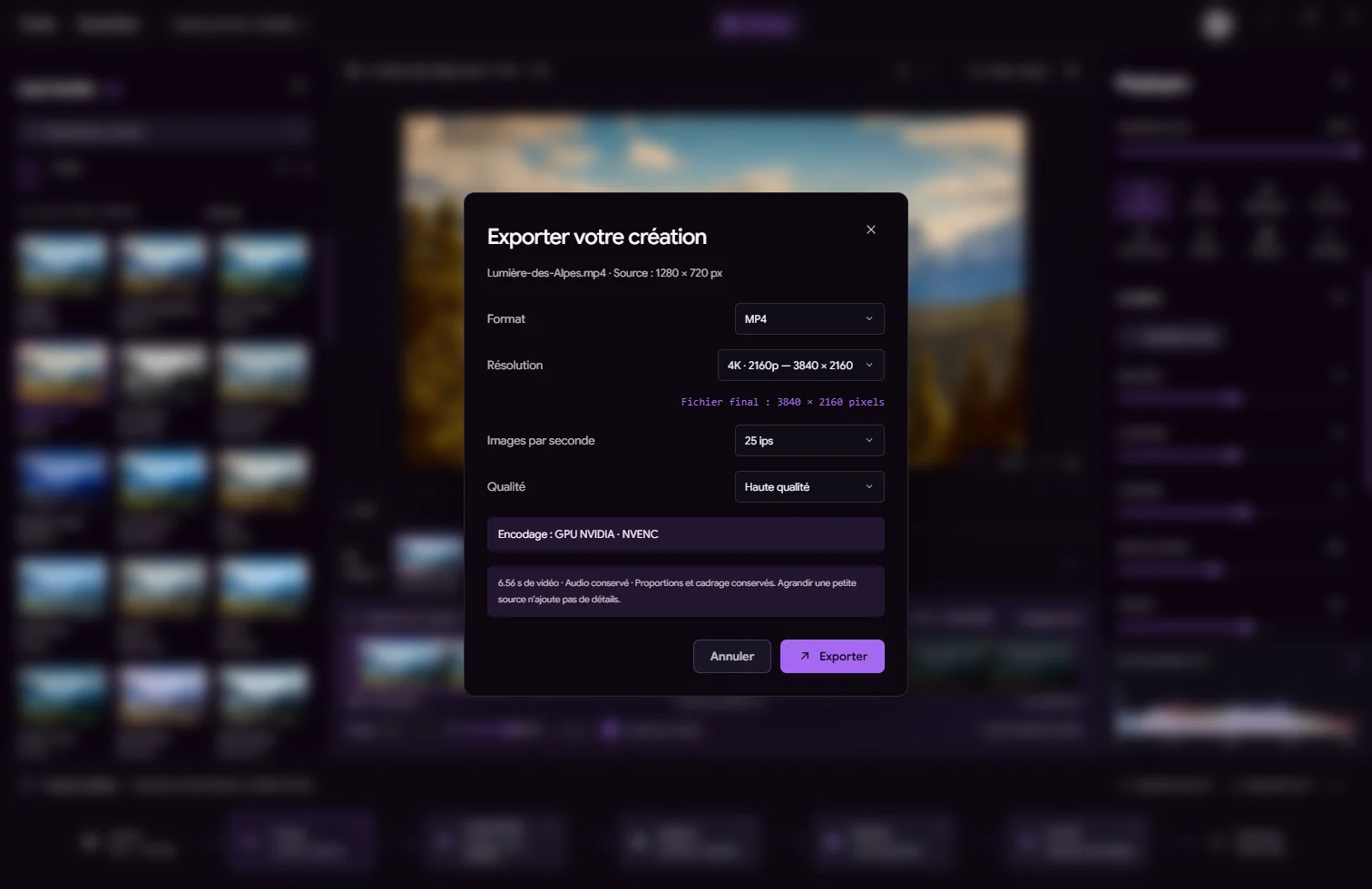
Choisissez votre fichier final
Exportez vos vidéos en MP4, WebM, MOV, AVI ou WMV, en 720p, 1080p ou 4K. Utilisez l’encodage GPU quand il est disponible. Enregistrez vos photos en PNG, JPG, JPEG ou PDF.
 Agrandir
Travaillez en clair ou en sombre
Changez de thème depuis Paramètres. Enregistrez vos projets et vos looks personnels pour retrouver vos réglages.
Le film de présentation
Voyez une image changer d’ambiance en quelques secondes.
Télécharger LumiLooks
Gratuit et sans abonnement. Choisissez la version de votre ordinateur.
Version 1.6.2
Windows
Votre système
- Installateur Télécharger
macOS
Votre système
- Puce Apple Télécharger
- Processeur Intel Télécharger
macOS 13 ou plus récent. Vérifiez votre puce dans « À propos de ce Mac ». Après extraction, glissez LumiLooks.app dans Applications. Ces préversions sont signées ad hoc ; la notarisation Apple reste à faire.
Linux
Votre système
- Debian et Ubuntu Télécharger
- AppImage Télécharger
Pour l’AppImage, autorisez l’exécution du fichier dans ses propriétés.
Questions fréquentes
Trouver ma versionLumiLooks est vraiment gratuit ?
Oui. Les 67 looks, les réglages photo et vidéo et les exports sont inclus. Aucun compte ni abonnement n’est nécessaire, et aucun filigrane n’est ajouté.
Mes photos et vidéos sont-elles envoyées en ligne ?
Non. L’application travaille directement sur votre ordinateur. Vos médias restent en local et l’étalonnage fonctionne sans connexion Internet. L’essai sur cette page fonctionne aussi dans votre navigateur, sans envoi.
Faut-il déjà savoir étalonner une image ?
Commencez par importer une photo ou une vidéo, choisissez un look, puis ajustez son intensité. Comparez le résultat avec l’original grâce au mode avant/après. Les courbes et le mélangeur de couleurs servent ensuite aux réglages plus fins.
Quels formats puis-je exporter ?
Pour les photos : JPG, JPEG, PNG et PDF. Pour les vidéos : MP4, WebM, MOV, AVI et WMV, avec un choix de 720p, 1080p ou 4K. Vous pouvez aussi importer vos propres LUTs au format .cube.
Quelle version choisir sur Mac ?
Ouvrez « À propos de ce Mac ». Si une puce Apple est indiquée, choisissez Apple Silicon ; sinon, prenez la version Intel. macOS 13 ou plus récent est nécessaire. Ces versions sont encore en préversion et ne sont pas notarisées par Apple.